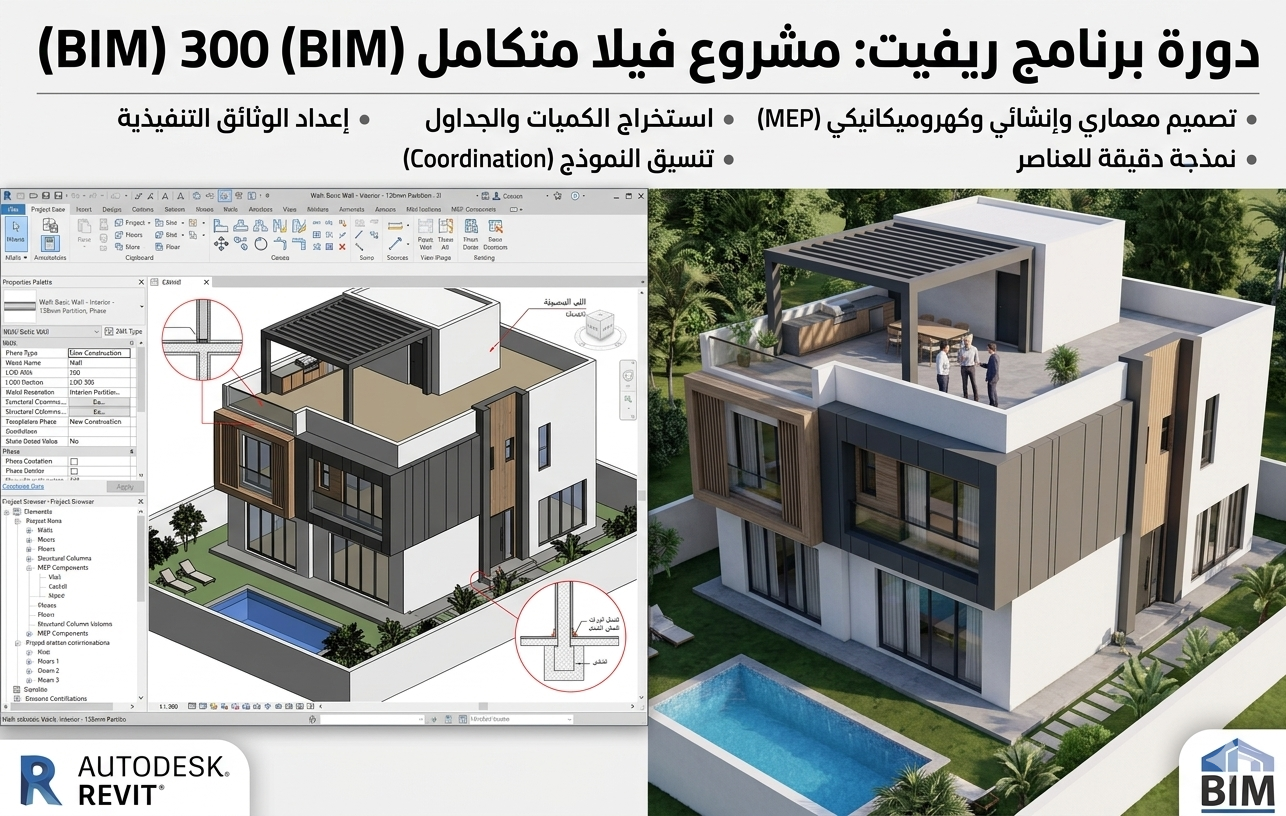

مصطلح LOD 300 هو اختصار لـ Level of Development 300 (مستوى التطوير 300)، وهو معيار عالمي يستخدم في نمذجة معلومات البناء (BIM) لتحديد مدى دقة وتفاصيل العناصر داخل النموذج الرقمي.
وصولك لهذا المستوى في “فيلا” من 3 طوابق يعني الانتقال من مجرد رسومات تقريبية إلى نموذج هندسي دقيق يمكن الاعتماد عليه في حساب الكميات والتنسيق بين التخصصات.
1. الخصائص الأساسية لـ LOD 300
في هذا المستوى، يجب أن تكون عناصر الفيلا (أعمدة، جدران، أسقف، نوافذ) معرفة بـ:
- الدقة الهندسية: القياسات (الطول، العرض، الارتفاع) هي القياسات الحقيقية التي ستنفذ في الموقع، وليست مجرد أبعاد افتراضية.
- الموقع الدقيق: كل عنصر له إحداثيات واضحة ومحددة في الفراغ (X, Y, Z) بالنسبة للمبنى.
- الكميات: يمكنك استخراج جداول كميات دقيقة (QTO) مباشرة من النموذج (مثل حجم الخرسانة المطلوبة أو مساحة الواجهات).
- المعلومات غير الرسومية: إضافة بيانات تقنية للعناصر، مثل نوع الخرسانة، مواصفات الطابوق، أو كفاءة العزل الحراري للنوافذ.
2. ماذا يعني LOD 300 لعناصر الفيلا (أمثلة)
| العنصر | في مستوى LOD 200 (الأولي) | في مستوى LOD 300 (المستهدف) |
| الأعمدة والجسور | شكل تقريبي يوضح مكان العمود. | أبعاد خرسانية دقيقة، تحديد أماكن التقاطعات بدقة. |
| الجدران | سمك افتراضي للجدار ككتلة واحدة. | تمثيل طبقات الجدار (طابوق، عزل، لبخ) بسمكها الحقيقي. |
| النوافذ والأبواب | فتحات في الجدار تعبر عن مكان الشباك. | تحديد نوع الإطار، قياسات الفتحة الصافية، واتجاه الفتح. |
| السلالم | كتلة مائلة تعبر عن وجود درج. | رسم الدرجات (القائمة والنائمة) بأبعادها الحقيقية ومواد إنشائها. |
3. لماذا LOD 300 مهم لمشروعك؟
بما أن الفيلا تتكون من 3 طوابق، فإن الوصول لهذا المستوى يوفر لك:
- اكتشاف التعارضات (Clash Detection): يمكنك التأكد من أن الأنابيب أو التمديدات الكهربائية لا تتعارض مع الجسور الخرسانية قبل البدء بالبناء.
- التكلفة: ستحصل على كلفة تقديرية دقيقة جداً للمواد لأن الكميات مستخرجة من نموذج واقعي.
- التنسيق المعماري والإنشائي: يضمن أن الواجهات المودرن الظاهرة في الصورة (مثل الفريمات السوداء الكبيرة) تتطابق تماماً مع الهيكل الإنشائي الحامل لها.
شرح شريط الشريط العلوي في ريفيت يُسمى Ribbon
هو “لوحة التحكم” المركزية للبرنامج. هذا الشريط مقسم إلى تبويبات (Tabs)، وكل تبويب يحتوي على مجموعات (Panels) تضم الأدوات المتشابهة.
إليك شرح التبويبات الرئيسية التي تظهر في شاشتك، وكيف تخدمك في مشروع الفيلا:
1. قائمة File (ملف)
ليست تبويباً تقليدياً بل هي “الزر الكبير” في الزاوية. تُستخدم لفتح مشاريع جديدة، حفظ المشروع، أو تصدير العمل (مثل تصدير المخططات إلى PDF أو CAD).
2. تبويب Architecture (العمارة)
هذا ما شرحناه سابقاً، ويحتوي على عناصر البناء المعمارية (جدران، أبواب، شبابيك، سلالم). هو التبويب الأول الذي تبدأ به لرسم كتلة الفيلا وتوزيع الفضاءات.
3. تبويب Structure (الإنشائي)
هذا التبويب جوهري لك كمهندس. يحتوي على:
- Structural Walls: جدران حاملة.
- Beams & Columns: الجسور والأعمدة الإنشائية.
- Foundations: الأساسات (سواء كانت منفصلة Isolated أو لبشة Raft).
- Rebar: تسليح العناصر الخرسانية (مهم جداً إذا أردت الانتقال من LOD 300 إلى مستويات أعلى).
4. تبويب Steel & Precast (الحديد والخرسانة مسبقة الصب)
- Steel: خاص بالمنشآت المعدنية، الوصلات (Connections)، والبراغي.
- Precast: يستخدم إذا كانت الفيلا تعتمد على قطع خرسانية جاهزة يتم تركيبها في الموقع.
5. تبويب Systems (الأنظمة – MEP)
يحتوي على أدوات الميكانيك، الكهرباء، والسباكة. للوصول إلى LOD 300، ستحتاج لاستخدام هذا التبويب لنمذجة أنابيب الصرف وتمديدات التكييف لضمان عدم تعارضها مع الهيكل الإنشائي.
6. تبويب Annotate (التوثيق والتعليقات)
هذا التبويب لا يبني “مجسمات”، بل يضيف معلومات على الرسومات:
- Dimensions: وضع القياسات.
- Text: كتابة الملاحظات.
- Tags: تعريف العناصر (مثلاً كتابة “C1” فوق العمود تلقائياً).
7. تبويب Analyze (التحليل)
من أقوى التبويبات في ريفيت. يسمح لك بـ:
- إضافة الأحمال (Loads) على المبنى.
- إجراء تحليل إنشائي أولي.
- دراسة كفاءة الطاقة (Energy Analysis) للفيلا.
8. تبويب Massing & Site (الكتل والموقع العام)
- Toposurface: لرسم أرضية المشروع (التضاريس والمناسيب).
- Parking & Components: وضع مواقف السيارات والأشجار المحيطة بالفيلا.
9. تبويب Collaborate (التعاون)
يُستخدم عندما يعمل أكثر من مهندس (معماري، إنشائي، كهرباء) على نفس الملف في وقت واحد لتنسيق الجهود ومنع التضارب.
10. تبويب View (العرض)
لإدارة ما تراه:
- إنشاء مناظير ثلاثية الأبعاد (3D Views).
- عمل قطاعات (Sections) في الفيلا.
- إنشاء جداول الكميات (Schedules)، وهو أمر أساسي في LOD 300 لاستخراج كميات الخرسانة والطابوق بدقة.
11. تبويب Manage (الإدارة)
هنا تضبط “إعدادات المشروع”:
- Project Units: ضبط الوحدات (متر، مليمتر).
- Materials: تعريف خصائص المواد (قوة الخرسانة، نوع الطابوق).
- Location: تحديد موقع المشروع الجغرافي لدراسة الظلال والشمس.
يمكنك تحميل ملفات المشروع الان اضغط هنا