
حاسبة ارتفاع النص للأوتوكاد
تعطيك هذه الأداة الارتفاع الصحيح للنص في الأوتوكاد (بافتراض الرسم بالمتر) ليظهر بوضوح عند الطباعة.
كيفية حساب ارتفاع النص الصحيح في الأوتوكاد قبل الطباعة (أداة حاسبة مجانية)
من أكثر المشاكل المزعجة التي تواجه المهندسين والرسامين عند استخدام برنامج الأوتوكاد (AutoCAD) هي مشكلة حجم النصوص والأبعاد عند الطباعة. كم مرة قمت بطباعة مخطط لتكتشف أن النص صغير جداً وغير مقروء، أو كبير جداً لدرجة أنه يغطي على تفاصيل الرسمة؟
تحدث هذه المشكلة لأننا نرسم المخططات في بيئة العمل (Model Space) بمقياس رسم حقيقي (1:1)، ولكننا نطبعها على ورق بأحجام محددة بمقاييس رسم مختلفة (مثل 1:100 أو 1:50).
في هذا المقال، سنشرح لك كيفية ضبط ارتفاع النص (Text Height) بشكل صحيح ليظهر بوضوح عند الطباعة، ونقدم لك أداة حاسبة مجانية من منصة engtecc.com/ لتختصر عليك الوقت.
القاعدة الأساسية لارتفاع النص
في المعايير الهندسية، الارتفاع المثالي والقياسي للنص المطبوع على الورق ليكون مقروءاً بوضوح يتراوح بين 2.5 ملم إلى 3 ملم (بالنسبة للنصوص العادية والملاحظات)، وقد يصل إلى 4 أو 5 ملم للعناوين الرئيسية.
لمعرفة القيمة التي يجب إدخالها في خانة (Text Height) داخل الأوتوكاد، تعتمد الحسبة على أمرين:
- وحدة الرسم المستخدمة: هل ترسم بالمتر، السنتيمتر، أم المليمتر؟
- مقياس الرسم (Scale): الذي ستطبع به اللوحة (مثلاً 1:100).
المعادلة (بافتراض أنك ترسم بوحدة المتر)
إذا كنت كمعظم المهندسين المدنيين والمعماريين تستخدم “المتر” كوحدة رسم أساسية في الأوتوكاد، فالمعادلة هي:
ارتفاع النص في الأوتوكاد = (الارتفاع المطلوب على الورق بالملم / 1000) × مقياس الرسم
مثال عملي:
لنفترض أنك تريد طباعة مخطط بمقياس رسم 1:100، وتريد أن يكون ارتفاع النص على الورقة المطبوعة 3 ملم.
- نقسم 3 على 1000 (لتحويلها إلى متر) = 0.003
- نضرب الناتج في مقياس الرسم (100) = 0.3
- إذن، يجب أن تضبط ارتفاع النص في الأوتوكاد على القيمة: 0.3
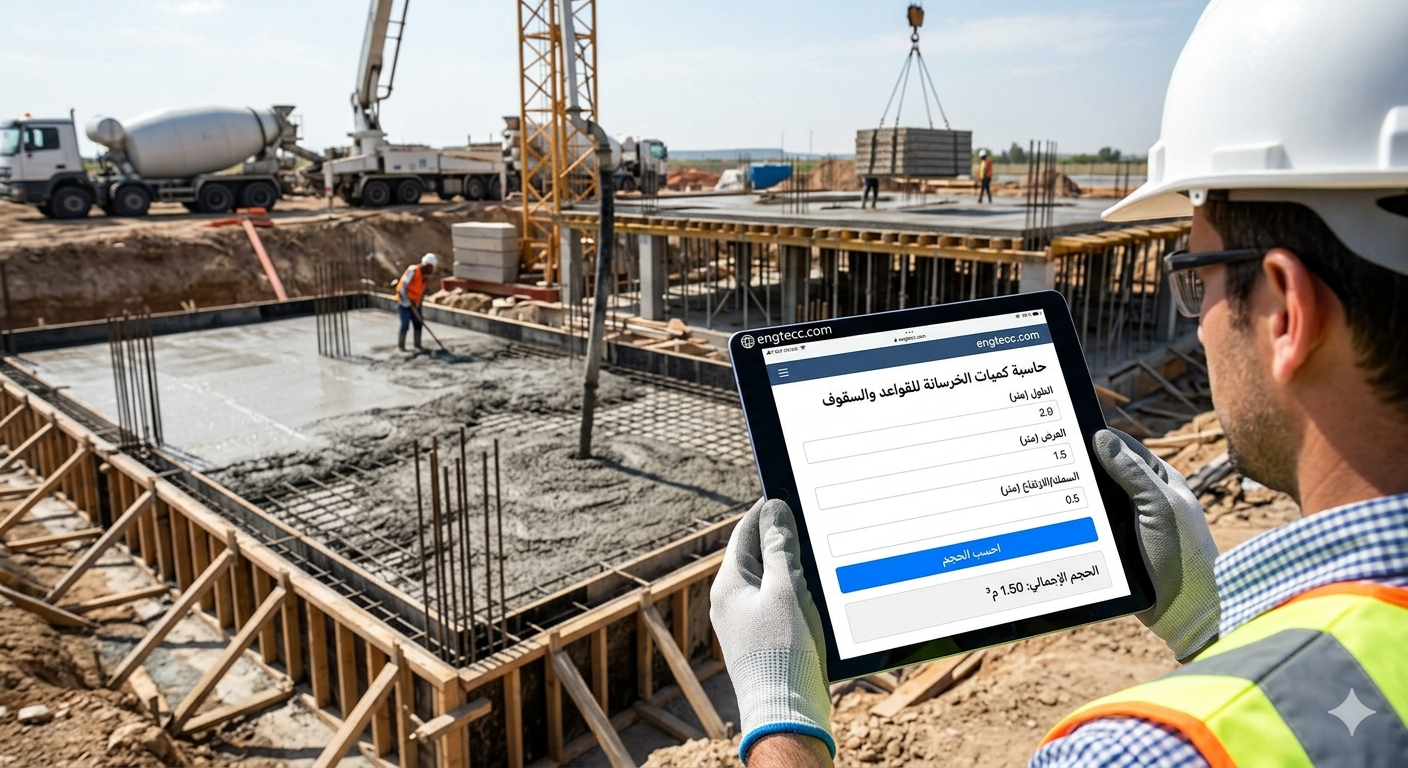
حاسبة ارتفاع النص من engtecc.com/
لتجنب الحسابات اليدوية في كل مرة تقوم فيها بتغيير مقياس الرسم، قمنا ببرمجة هذه الأداة البسيطة والسريعة.
طريقة الاستخدام:
- أدخل الارتفاع الذي تريده للنص على الورق (ينصح بـ 3 ملم).
- أدخل مقياس الرسم الذي ستطبع به المخطط (مثلاً 50، 100، 200).
- اضغط على “احسب” لتحصل فوراً على الرقم الذي يجب إدخاله في إعدادات النص (Text Style) في الأوتوكاد.
(ملاحظة: هذه الحاسبة مبرمجة بافتراض أن وحدة الرسم الحالية في ملف الأوتوكاد هي المتر).
نصيحة للمحترفين: استخدم (Annotative Text)
إذا كنت تستخدم مقاييس رسم متعددة في نفس اللوحة (مثلاً مسقط أفقي بمقياس 1:100، وتفصيلة تسليح بمقياس 1:20)، فإن استخدام خاصية Annotative في الأوتوكاد هو الحل الجذري. هذه الخاصية تقوم بتعديل حجم النص تلقائياً بناءً على مقياس العرض (Viewport Scale) في شاشة الطباعة (Layout)، مما يضمن توحيد حجم جميع النصوص في اللوحة النهائية بغض النظر عن اختلاف مقاييس الرسم للتفاصيل المختلفة.